WordPress 主题安装有三种常用方法,以下是图文步骤,新手优先用前两种。
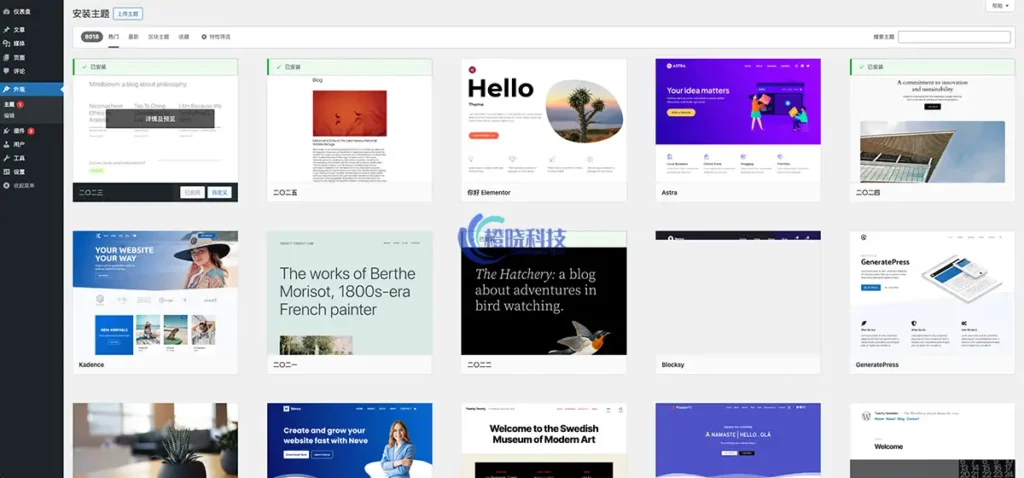
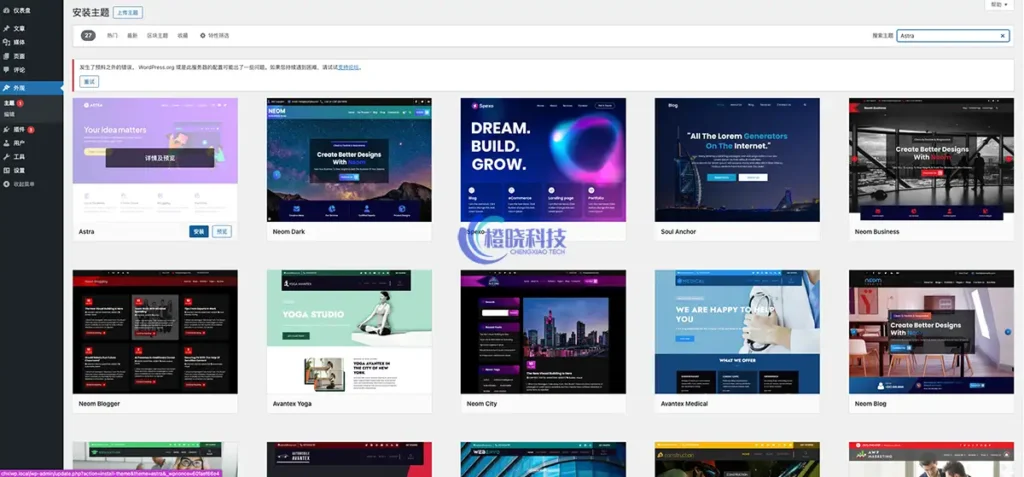
一、后台直接安装(官方免费主题,推荐)
- 登录 WordPress 后台(
你的域名/wp-admin) - 左侧菜单:外观 → 主题
- 点击顶部 添加新主题

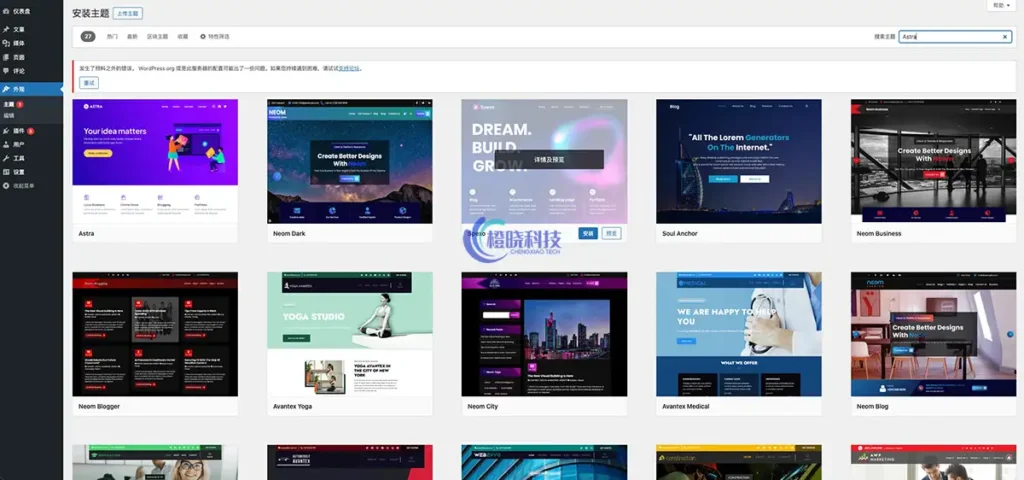
- 搜索 / 浏览主题(如 Astra、Hello Elementor),点击安装
- 安装完成,点击启用


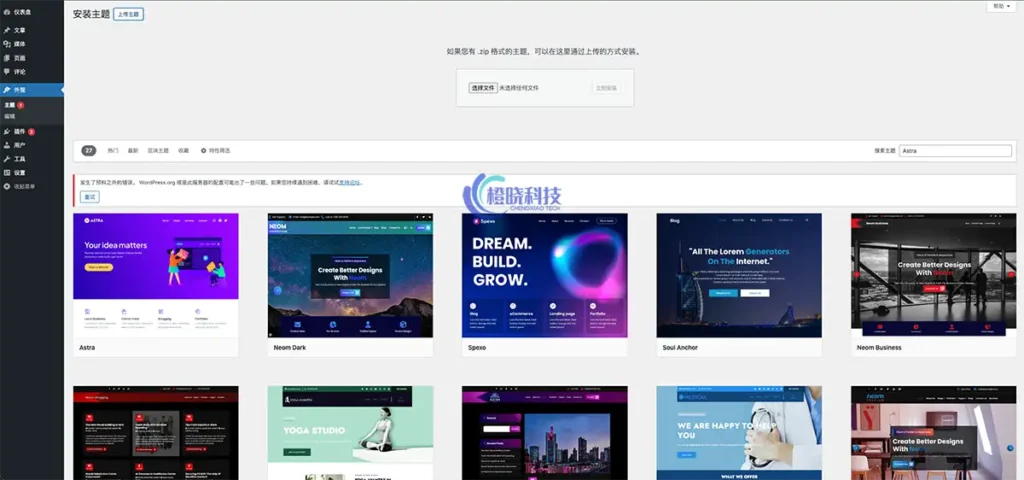
二、上传 ZIP 安装(付费 / 第三方主题)
- 下载主题的 .zip 安装包(不要解压)
- 后台:外观 → 主题 → 添加新主题
- 点击顶部 上传主题
- 选择本地
.zip文件 → 立即安装 - 安装成功 → 启用
三、FTP 上传安装(进阶 / 后台上传失败时)
- 解压主题
.zip,得到主题文件夹 - 用 FTP 工具(如 FileZilla)连接服务器
- 进入路径:
/wp-content/themes/ - 上传整个主题文件夹到该目录
- 回到后台:外观 → 主题,找到并启用
常见问题
- 上传失败:确保是 .zip 格式、文件未损坏、服务器空间足够
- 启用后报错:检查主题是否兼容当前 WordPress 版本
- 找不到主题:FTP 上传后,刷新后台 “外观→主题” 页面
需要我帮你整理一份WordPress 主题安装常见报错排查清单,并标注对应解决方法吗?