Elementor Pro 导入模板有从模板库导入和上传本地模板两种方式,以下是具体教程:
从模板库导入Elementor
- 登录 WordPress 管理后台,在左侧导航菜单中点击 “Elementor”>“网站模板”,进入 Kit Library 页面。
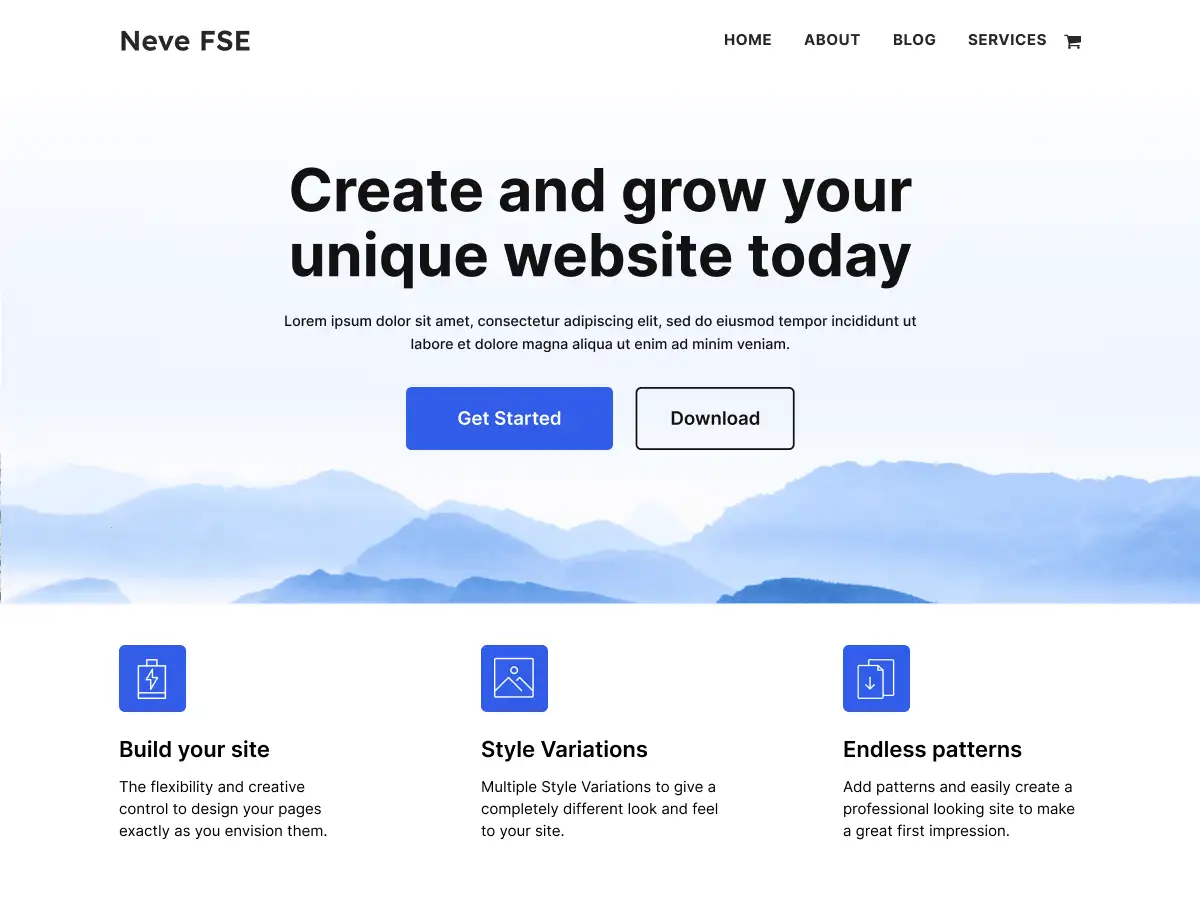
- 浏览模板列表,将鼠标悬停在想要应用的网站模板上,点击 “查看演示” 可预览模板效果。
- 预览满意后,点击页面右上角的 “概述” 按钮,查看模板包含的所有页面和站点部分,如页眉、页脚等。
- 点击右上角的 “应用” 按钮,在弹出的对话框中,点击 “自定义” 可自定义网站内容,或点击 “全部应用” 直接应用整个模板。
- 若点击 “自定义”,可选择要导入的插件,点击 “下一步”,然后勾选 “模板”“内容”“站点设置” 等选项,点击 “导入”。
- 此时会弹出提示框,要求启用无限制文件上传,点击 “启用” 以导入 SVG 文件,之后等待导入完成即可。
上传本地模板Elementor
- 打开 Elementor 编辑器,点击画布上的 “添加模板” 图标,或在编辑器界面中点击左侧的 “模板” 选项卡。
- 切换到 “我的模板” 页面,点击 “导入模板” 图标。
软件界面 Elementor Pro我的模板页面
- 在弹出的窗口中,点击 “选择文件”,找到本地的模板文件(格式为.json 或.zip),选中后点击 “打开”,然后确认导入文件,模板就会被添加到你的库中。
- 模板导入完成后,在 “我的模板” 中找到该模板,点击 “插入” 即可将其应用到当前编辑的页面。